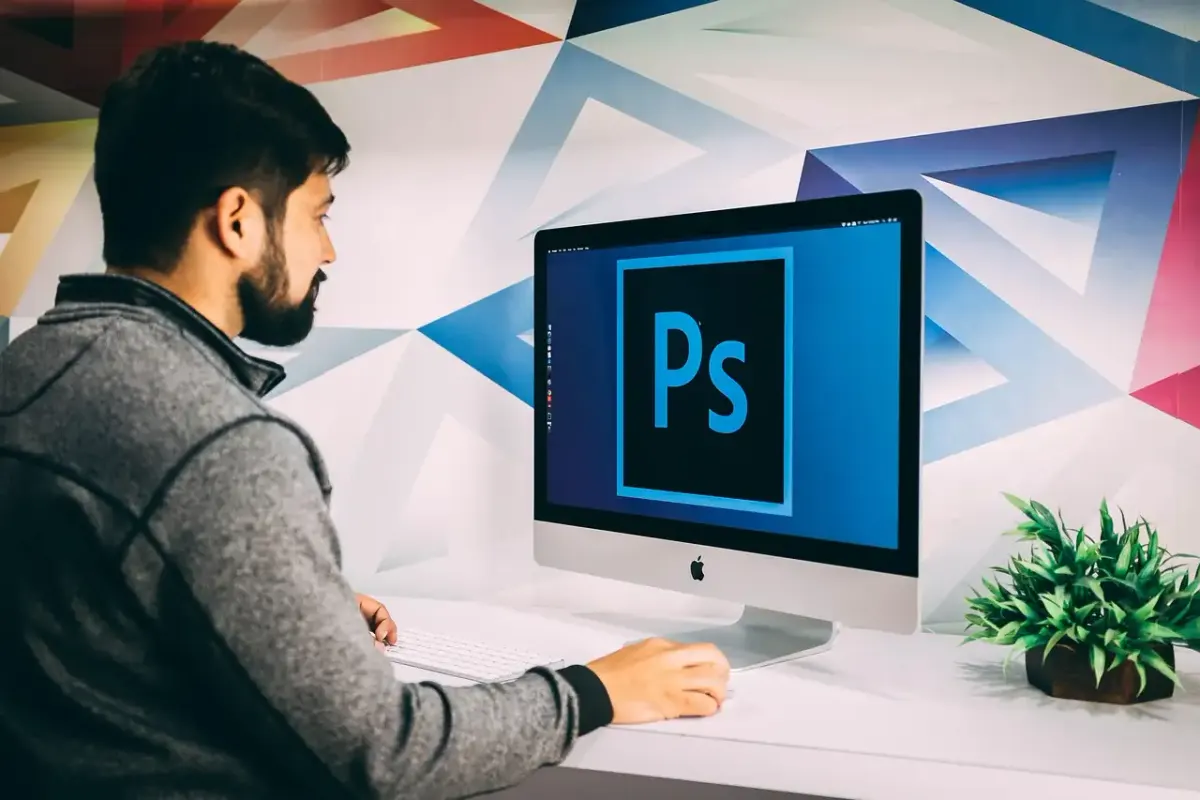
Du stehst vor deiner Kamera, hast gerade ein tolles Motiv festgehalten, und jetzt beginnt die eigentliche Arbeit, oder? Viele Fotografen – egal ob Hobbyist oder Profi – kennen dieses Gefühl: Die Technik des Fotografierens sitzt, aber die Nachbearbeitung fühlt sich oft wie ein riesiger, unübersichtlicher Berg an. Genau hier kommt die Adobe Creative Cloud für Fotografie ins Spiel. Du fragst dich vielleicht, was dieser ganze Abo-Kram wirklich bringt und ob sich die Investition für dich lohnt. Lass uns ganz in Ruhe zusammensetzen und schauen, was diese Sammlung an Werkzeugen für dein Bildbearbeitungserlebnis wirklich bedeutet.
Was bedeutet Adobe Creative Cloud Fotografie eigentlich für dich?
Wenn du von der „Adobe Creative Cloud Fotografie“ sprichst, meinst du in der Regel das spezielle Abo-Paket, das Adobe für Fotografen geschnürt hat. Es ist mehr als nur ein einzelnes Programm. Es ist ein komplettes Ökosystem, das dir hilft, deine Bilder vom ersten Klick bis zum fertigen Print oder Social-Media-Post zu managen und zu perfektionieren. Viele Anfänger sind anfangs skeptisch, weil sie denken, sie müssten alles können. Das ist nicht der Fall. Du nutzt genau die Werkzeuge, die du brauchst.
Der Kern des Ganzen: Lightroom und Photoshop
Das Herzstück der Adobe Fotografie-Lösung bilden zwei Programme, die du wahrscheinlich schon kennst oder von denen du zumindest gehört hast: Adobe Lightroom und Adobe Photoshop. Sie ergänzen sich perfekt, aber du benutzt sie für unterschiedliche Aufgaben.
Lightroom: Dein digitales Negativarchiv und die schnelle Korrektur
Stell dir Lightroom als dein digitales Arbeitszimmer vor. Hier bringst du Ordnung in deinen riesigen Bildbestand. Du hast tausend Fotos vom letzten Urlaub und brauchst schnelle, konsistente Ergebnisse? Lightroom ist dein Freund. Es ist perfekt für das RAW-Foto entwickeln, also die Rohdaten deiner Kamera optimal zu nutzen. Du passt Belichtung an, korrigierst Farben und beschneidest das Bild. Du lernst schnell, wie du deinen eigenen Look findest, um deinen Bildern einen einheitlichen Stil zu geben, was beim Aufbau einer tollen Bildstrecke oder eines Portfolios sehr wichtig ist.
Ein großer Vorteil der Cloud-Lösung ist die Synchronisation. Du bearbeitest ein Bild auf deinem Desktop-Rechner und kannst es später auf deinem Tablet in der Bahn weiter bearbeiten. Das ist der große Unterschied zu alten, einmalig gekauften Versionen.
Photoshop: Wo die Magie passiert und die Details entstehen

Photoshop hingegen ist das mächtige Werkzeug für alles, was über die reine Korrektur hinausgeht. Wenn du Objekte entfernen musst, komplizierte Composings (Montagen) erstellst oder feinstes Haut-Retuschieren an Porträts vornimmst, dann greifst du zu Photoshop. Es ist tiefgehender und komplexer als Lightroom, aber es bietet dir unbegrenzte Möglichkeiten. Viele Nutzer starten mit Lightroom, um die Masse zu bewältigen, und wechseln erst zu Photoshop, wenn das Bild wirklich das gewisse Etwas braucht.
Die Rolle der Cloud: Was bedeutet das Abo wirklich?
Der Begriff „Creative Cloud“ kann verwirrend sein. Es geht nicht nur darum, dass du monatlich zahlst. Es geht darum, dass du immer auf dem neuesten Stand bist und alles miteinander verbunden ist.
Immer aktuell und keine Angst vor Fehlern
Ein großer Vorteil, den du sofort merkst, wenn du von älteren Programmen umsteigst: Du bekommst sofort alle neuen Funktionen und Kamera-Updates. Wenn morgen eine neue spiegellose Kamera auf den Markt kommt, deren Dateien Lightroom noch nicht kennt, bekommst du das Update meist innerhalb weniger Wochen. Du musst nicht warten, bis der Hersteller eine neue Version verkauft.
VIDEO: Fotografie en Adobe Creative Cloud
Nützliche Websites
Hier sind einige informative Links speziell zu Adobe creative cloud fotografie.
Speicher und Mobilität: Deine Fotos überall dabei
Die Cloud bietet dir Speicherplatz für deine Fotos. Das bedeutet, du kannst deine bearbeiteten Bilder oder sogar deine RAW-Dateien sicher extern speichern. Wenn dein lokaler Rechner mal den Geist aufgibt, sind deine wertvollen Aufnahmen nicht verloren. Zudem ermöglicht dir die Integration mobiler Apps wie Lightroom Mobile, unterwegs schnell Voransichten zu sichten oder kleine Anpassungen vorzunehmen. Das ist ideal, wenn du viel unterwegs bist und nicht immer deinen großen Laptop mitschleppen willst.
Praktische Schritte: So startest du optimal in die Adobe Fotografie-Welt
Du hast die Software installiert. Jetzt sitzt du davor und denkst: Wo fange ich an? Keine Sorge, das ist völlig normal. Du musst nicht heute Abend die gesamte Bedienung meistern. Konzentriere dich auf die Grundlagen, die dir den größten Mehrwert bringen.
- Importieren und Katalogisieren: Gewöhne dir sofort eine feste Struktur an. Importiere deine Bilder in Lightroom und vergib klare Namen oder Schlagwörter (Stichwörter). Ein gutes System hilft dir später, „die besten Hochzeitsfotos von 2023“ in Sekunden wiederzufinden.
- Der erste Durchgang – Nur die Basis: Bearbeite zunächst nur die grundlegenden Dinge in Lightroom: Weißabgleich, Belichtung und Kontrast. Schau dir die Regler an und spiele damit herum, bis du verstehst, was sie bewirken. Oft reichen diese drei Einstellungen schon für 80% der Bilder.
- Lerne die lokale Anpassung kennen: Wenn du ein Bild hast, bei dem nur der Himmel zu dunkel oder nur die Person zu schattig ist, lerne die Werkzeuge für lokale Anpassungen kennen. Der Verlaufsfilter oder der Korrekturpinsel sind hier deine besten Freunde. Diese Werkzeuge erlauben dir, nur Teile des Bildes gezielt zu bearbeiten.
- Erstelle Voreinstellungen (Presets): Wenn du einen Look gefunden hast, der dir gefällt – vielleicht ein warmer Herbstton oder ein kühler Schwarz-Weiß-Look – speichere ihn als Voreinstellung (Preset). Das ist der Schlüssel zur Zeitersparnis. Du wendest diesen Look mit einem Klick auf hundert weitere Fotos an und musst nur noch minimale Feinabstimmungen machen.
- Wann brauche ich Photoshop?: Nutze Photoshop nur, wenn Lightroom an seine Grenzen stößt. Möchtest du störende Mülleimer am Straßenrand entfernen? Photoshop. Möchtest du die Augen deines Models etwas strahlender wirken lassen? Photoshop. Halte die Arbeitsschritte einfach.
Der Übergang zwischen den Programmen
Das Schöne am Creative Cloud Paket: Der Wechsel ist nahtlos. Wenn du in Lightroom fertig bist und merkst, dass du noch etwas Feines korrigieren musst, klickst du einfach mit der rechten Maustaste auf das Bild und wählst „In Photoshop öffnen“. Nach der Bearbeitung speicherst du ab, und das fertige Bild erscheint automatisch wieder in deinem Lightroom-Katalog. Keine komplizierten Dateikonvertierungen nötig.
Zweifel sind menschlich: Was ist mit den Kosten und der Lernkurve?
Ich verstehe, wenn du über die laufenden Kosten nachdenkst. Ein monatliches Abo fühlt sich anders an als ein einmaliger Kauf. Aber denk daran, du kaufst hier nicht nur Software, sondern auch Wartung, Updates und den direkten Zugang zu zwei der leistungsstärksten Fotobearbeitungstools weltweit.
Die Lernkurve meistern
Die Programme sehen auf den ersten Blick einschüchternd aus. Viele denken: „Ich schaffe das nicht.“ Aber hier ist ein wichtiger Tipp: Lerne schrittweise. Konzentriere dich jede Woche auf ein neues Werkzeug oder eine neue Funktion. Heute lernst du den Regler „Klarheit“, morgen den „Rauschreduzierungspinsel“. Wenn du dich nur auf das konzentrierst, was du gerade brauchst, merkst du schnell, dass die Bedienung intuitiver ist, als du dachtest. Viele Online-Ressourcen zeigen dir genau, wie du zum Beispiel Bilder für Instagram optimieren kannst, was eine sehr häufige Aufgabe ist.
Alternative Wege, falls das Abo stört
Wenn das Abo-Modell für dich absolut nicht passt, gibt es Alternativen, die du in Betracht ziehen kannst. Programme wie Capture One bieten eine starke Alternative zu Lightroom, oft mit einem Einmalkaufmodell. Für sehr einfache Korrekturen und wenn du primär mit dem Handy fotografierst, reichen die Bordmittel deines Smartphones oder kostenlose Programme oft aus. Aber für professionelle Ansprüche, besonders wenn du mit großen RAW-Dateien arbeiten und Bilder konvertieren musst, ist das Adobe-Ökosystem momentan unschlagbar in seiner Vernetzung.