Kennst du das Gefühl? Du hast gerade ein Foto gemacht, das dir auf dem Display deiner Kamera oder deines Smartphones fantastisch aussah. Knackige Farben, perfekte Helligkeit. Doch wenn du es später am Computer anschaust, wirkt es irgendwie flau, zu dunkel oder die Lichter sind einfach weg. Frustrierend, oder? Genau hier kommt dein bester Freund ins Spiel, den du vielleicht bisher ignoriert hast: das Histogramm. Dieses kleine Diagramm ist der Schlüssel zu wirklich gut belichteten Bildern in der Fotografie. Lass uns heute ganz entspannt anschauen, was dieses Ding eigentlich ist, wie es dir hilft, und wie du es sofort in deinen Workflow integrieren kannst.
Was ist das histogramm überhaupt? die einfache erklärung
Stell dir das Histogramm wie eine Art Strichliste deiner Bildhelligkeit vor. Es ist eine grafische Darstellung aller Helligkeitswerte, die in deinem Foto vorkommen. Es zeigt dir nicht, wo diese Helligkeiten im Bild sind – also ob links oder rechts etwas heller ist –, sondern nur, wie viele Pixel welchen Helligkeitswert haben. Das ist der entscheidende Unterschied zum Livebild auf deinem Bildschirm. Das Display kann durch Helligkeit oder Kontrast verfälscht wirken, das Histogramm lügt nicht.
Die horizontale Achse des Diagramms zeigt die Helligkeit, von ganz links nach ganz rechts. Ganz links, bei Null, findest du die tiefsten Schatten, die schwarzen Bereiche. Ganz rechts, bei 100 Prozent, siehst du die hellsten Bereiche, die Lichter. Dazwischen, in der Mitte, liegen die Grautöne.
Die vertikale Achse zeigt dir, wie viele Pixel diesen jeweiligen Helligkeitswert auf der horizontalen Achse besitzen. Je höher der Balken an einer bestimmten Stelle ist, desto mehr Pixel haben genau diese Helligkeit im Bild. Wenn du die Grundlagen deiner Kamera besser verstehen möchtest, findest du hier hilfreiche Fotografie-Tipps.
###
Warum ich das display ignorieren und auf das diagramm schauen sollte
Dein Kameradisplay ist klein, hat oft eine automatische Helligkeitsanpassung und ist stark von Umgebungslicht abhängig. Fotografierst du draußen in der prallen Sonne, musst du das Display oft sehr hell einstellen, um überhaupt etwas zu erkennen. Dadurch sieht dein Bild auf dem Display oft dunkler aus, als es wirklich ist. Wenn du dann die Belichtung erhöhst, riskierst du, dass die Lichter ausbrennen.
Das Histogramm hingegen basiert auf reinen Daten. Es zeigt dir objektiv, wie die Tonwerte verteilt sind. Wenn du die Belichtung deines Fotos im Blick hast und dabei das Histogramm beobachtest, kontrollierst du die technische Qualität deiner Aufnahme. Es ist dein wichtigstes Werkzeug, um die korrekte Belichtung in der digitalen Fotografie zu meistern.
Die drei grundlegenden histogramm-formen und was sie bedeuten
Wenn du das Histogramm anschaust, wirst du feststellen, dass es selten perfekt symmetrisch ist. Die Form verrät dir viel über den Kontrast und die allgemeine Helligkeit deines Fotos. Hier sind die drei häufigsten Situationen beim Blick auf das Histogramm fotografie-Diagramm.
1. die linksseitige verteilung (unterbelichtet)
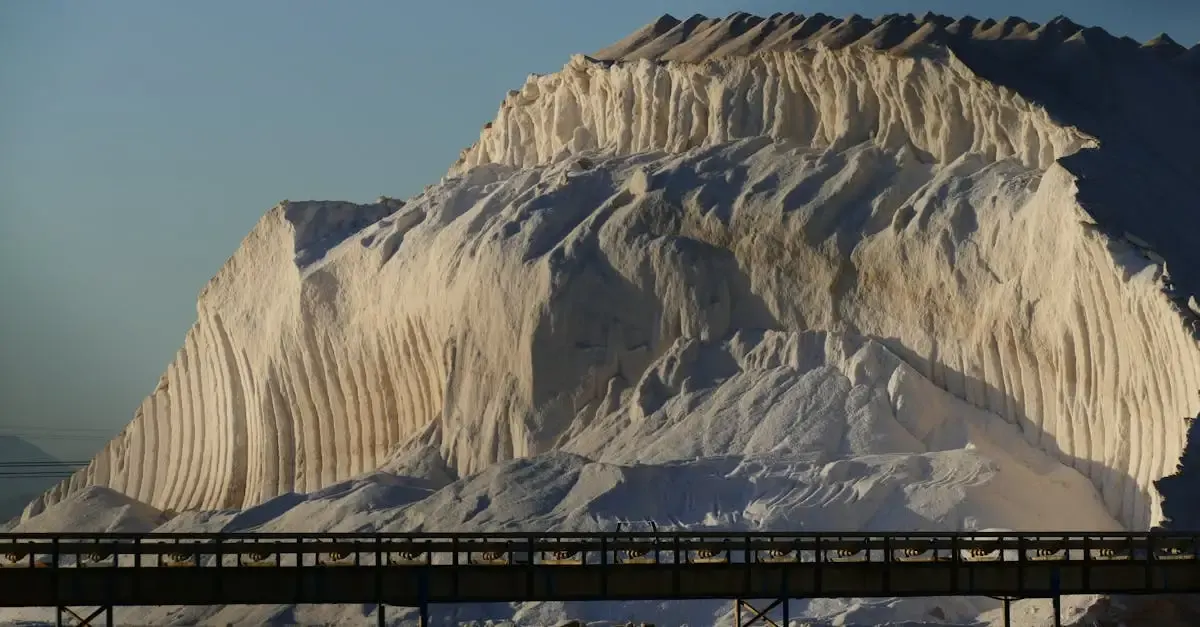
Wenn die meisten Balken links konzentriert sind und der Graph nahe an der linken Kante klebt, hast du es mit einem generell dunklen Bild zu tun. Du hast wahrscheinlich zu wenig Licht „eingefangen“. Die Schatten dominieren das Bild. Dein Problem ist hier die Unterbelichtung.
Praxistipp: Wenn der Graph stark links hängt und du keine Details in den Schatten brauchst (zum Beispiel bei einem dramatischen Nachtfoto), ist das in Ordnung. Aber wenn du Details in dunklen Bereichen wie tiefen Wäldern oder dunklen Stoffen vermutest, solltest du die Belichtung korrigieren. Du musst die Belichtungszeit verlängern oder die Blende weiter öffnen, um mehr Licht auf den Sensor zu bekommen.
2. die rechtsseitige verteilung (überbelichtet)
Das Gegenteil ist der Fall, wenn die Balken hauptsächlich rechts liegen und sich der Graph an die rechte Kante schmiegt. Dein Bild ist zu hell. Hier spricht man von Überbelichtung.
Praxistipp: Wenn du rechts einen „Wall of Fame“ oder einen „Clipping Point“ siehst – also wenn die Balken die rechte Kante einfach abschneiden –, dann sind diese Bereiche komplett weiß. Diese reinen weißen Stellen haben keine Bildinformation mehr; du hast die Details in den Lichtern verloren. Das kannst du nachträglich in der Bearbeitung nur schwer oder gar nicht retten. Reduziere in diesem Fall die Belichtung, indem du eine kürzere Belichtungszeit wählst oder die Blende schließt.
3. die glockenform (mittlere belichtung)
Wenn das Diagramm ungefähr in der Mitte eine ansteigende und dann wieder abfallende Form zeigt, ähnlich einer Glocke, hast du eine ausgewogene Belichtung. Viele natürliche Szenen, besonders bei bedecktem Himmel, führen zu einer solchen Verteilung, da es viele Mitteltöne gibt.
Praxistipp: Dies ist oft ein gutes Zeichen für eine gut belichtete Aufnahme, bei der weder Schatten noch Lichter komplett abgeschnitten sind. Du hast Spielraum in der Nachbearbeitung.
Verhindere clipping: die wichtigste anwendung beim histogramm
Das Schlimmste, was dir beim digitalen Fotografieren passieren kann, ist das sogenannte „Clipping“, also das Abschneiden von Tonwerten an den Rändern. Wie bereits erwähnt, bedeuten abgeschnittene Lichter (rechts) oder abgeschnittene Schatten (links) unwiederbringlichen Informationsverlust.
Beim Einstellen der Belichtung in deiner Kamera hilft dir das Histogramm, diese „Sackgassen“ zu vermeiden. Du arbeitest am besten, wenn du die Belichtung so wählst, dass der Graph zwar die linke oder rechte Seite berührt, aber nicht darüber hinausgeht. Dieses Vorgehen nennt man „Exponieren nach rechts“ oder „Expose to the Right“ (ETTR), besonders beliebt bei RAW-Aufnahmen.
Die strategie des „exponieren nach rechts“ (ettr)
Was bedeutet das genau? Es bedeutet, dass du deine Belichtung so weit nach rechts (hin zu mehr Licht) schiebst, wie es geht, ohne dass die Lichter rechts abschneiden. Warum macht man das? Weil digitale Sensoren mehr Detailinformationen in den helleren Bereichen speichern als in den dunklen Bereichen. Ein leicht überbelichtetes Bild, das du später in der Bearbeitung leicht abdunkeln kannst, liefert oft eine bessere Bildqualität und weniger Bildrauschen in den Schatten als ein Bild, das von vornherein zu dunkel aufgenommen wurde.
So setzt du ETTR praktisch um:
- Stelle deine Kamera auf den manuellen Modus (M) oder den Zeitautomatikmodus (Av/Tv) und wähle RAW als Dateiformat.
- Schau dir das Histogramm an, während du die Belichtungszeit oder Blende änderst.
- Erhöhe die Belichtung, bis der Graph anfängt, die rechte Kante zu berühren.
- Gehe dann einen kleinen Schritt zurück (Belichtung leicht reduzieren), sodass die rechte Kante gerade noch nicht abgeschnitten ist.
- Mache das Foto.
Wenn du später am Computer das Bild bearbeitest, kannst du es einfach abdunkeln. Die Details in den Lichtern bleiben erhalten, und du hast die besten Schatteninformationen gesichert.
Die rolle des histogramms bei verschiedenen lichtsituationen
Nicht jedes Motiv erfordert eine mittige Verteilung. Du musst lernen, das Histogramm für die Szene zu lesen, die du gerade aufnimmst. Es gibt Motive, bei denen ein „normales“ Histogramm unnatürlich aussieht.
Hoher kontrast: dramatische szenen
Nimm eine Szene mit starkem Gegenlicht, zum Beispiel eine Person vor einem hellen Fenster. Hier hast du extrem dunkle Schatten und extrem helle Lichter. Das Histogramm sieht dann oft aus wie eine „Mitteilungsscheibe“ – mit einem großen Abstand zwischen den linken und rechten Ausschlägen, in der Mitte ist wenig los.
Dein Ziel: Du musst dich entscheiden, was wichtiger ist. Möchtest du Details in den Schatten (dann überstrahlen die Lichter) oder Details in den Lichtern (dann werden die Schatten tiefschwarz)? Eine perfekte Mittelbelichtung ist hier unmöglich. Wähle die Belichtung, die das wichtigste Element schützt, und akzeptiere, dass Teile des Bildes absichtlich hart abgeschnitten werden.
Flaches licht: porträts bei bewölkung
Bei gleichmäßig bewölktem Himmel oder Nebel ist das Licht sehr weich. Es gibt kaum harte Schatten und kaum Überstrahlungen. Das resultierende Histogramm wird eine relativ breite, gleichmäßige Verteilung zeigen, die sich über fast die gesamte Achse erstreckt. Das ist ideal für Porträts, da die Hauttöne sehr sanft dargestellt werden.
Das histogramm in der nachbearbeitung nutzen
Auch wenn du in der Kamera schon sorgfältig gearbeitet hast, ist das Histogramm in Programmen wie Lightroom oder GIMP genauso wichtig. Wenn du mit RAW-Dateien arbeitest, kannst du hier oft noch Korrekturen vornehmen, die in einer JPEG-Datei schon verloren gegangen wären. Um tiefere Einblicke in die Funktionsweise und Anwendung von Blenden in der Fotografie zu erhalten, ist dieser Beitrag über Blenden eine wertvolle Ressource.
Achte darauf, dass du beim Anpassen der Regler für „Tiefen“ und „Lichter“ die Ränder des Histogramms im Auge behältst. Wird der Regler für „Lichter“ zu weit nach rechts gezogen, siehst du sofort, wie die rechte Seite des Graphen an der Kante klebt. Das ist dein visueller Warnhinweis, dass du die Lichter jetzt „frisst“.
Das Histogramm ist keine starre Regel, es ist ein Werkzeug. Es gibt dir die Kontrolle zurück, damit du nicht mehr auf die Glückssträhne des Automatikmodus angewiesen bist. Wenn du es ein paar Mal bewusst benutzt hast, wird es dir zur zweiten Natur, die Belichtung deiner Motive präzise einzustellen.