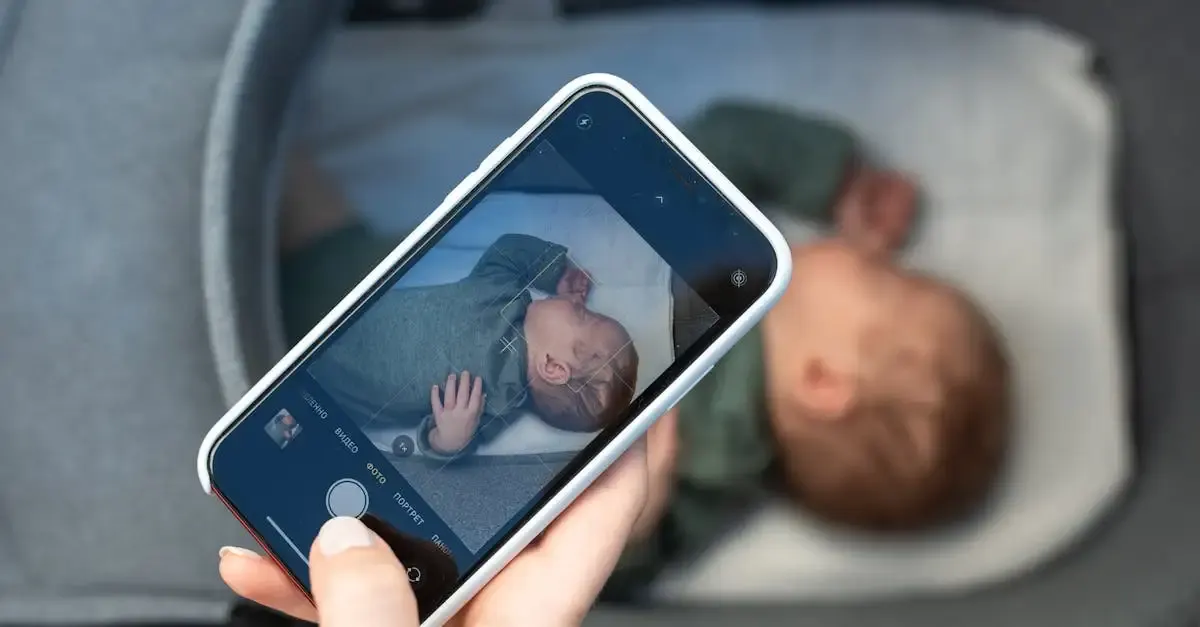
Du sitzt vor deinem Monitor, die Arbeit ist fast fertig, und du möchtest nur schnell diesen perfekten Screenshot machen – sei es ein wichtiges Diagramm, eine Fehlermeldung oder einfach nur die tolle Grafik, die du gerade erstellt hast. Aber dann fängt es an: Das Bild ist unscharf, die Farben stimmen nicht, oder es ist einfach nur ein schwarzer Kasten. Kennst du das Gefühl? Bildschirmfotografie, also das Abfotografieren eines Bildschirms mit einer externen Kamera, klingt einfach, ist aber oft frustrierender, als man denkt. Lass uns ganz in Ruhe anschauen, warum das so ist und wie du gestochen scharfe, farbechte Aufnahmen deines Monitors hinbekommst.
Warum die Bildschirmfotografie eine echte Herausforderung ist
Bevor wir zu den Lösungen kommen, lass uns kurz verstehen, warum dein Smartphone oder deine Kamera so oft Schwierigkeiten mit dem Bildschirm hat. Es liegt nicht an deiner Kamera. Es liegt an der Natur des Lichts, das ein Bildschirm aussendet. Ein Monitor leuchtet aktiv, er reflektiert das Licht nicht nur wie ein Blatt Papier. Dieses aktive Leuchten erzeugt zwei große Probleme: Moiré-Muster und Flimmern.
Das Problem mit den Moiré-Mustern
Hast du schon mal diese seltsamen, bunten Wellen oder verwirrenden Linien auf deinem Foto gesehen, die auf dem echten Bildschirm gar nicht da waren? Das sind Moiré-Muster. Sie entstehen, weil die Pixelstruktur deines Monitors (die winzigen Quadrate, aus denen das Bild besteht) mit der Sensorstruktur deiner Kamera (dem Raster der Linsen) in Konflikt gerät. Das ist wie zwei enge Zäune, die man übereinander legt und dadurch ein drittes, scheinbares Muster erzeugt.
Der Feind: Das Flimmern (Rolling Shutter)
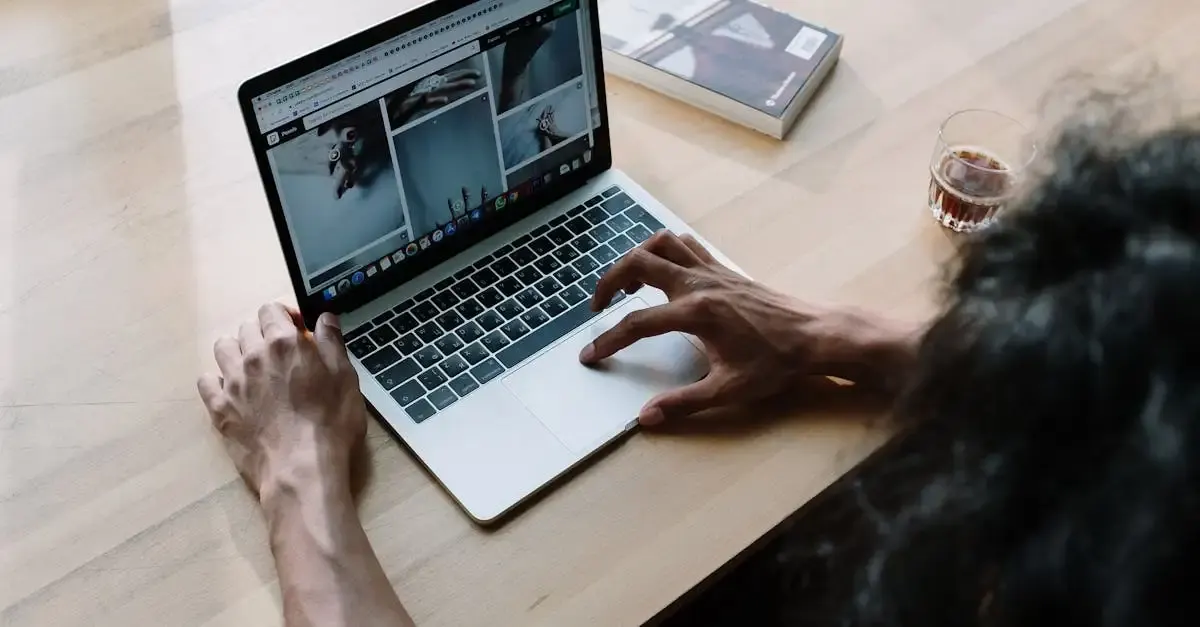
Moderne Bildschirme, besonders LCD- und LED-Monitore, aktualisieren ihr Bild sehr schnell – oft 60-mal pro Sekunde oder öfter. Deine Kamera liest das Bild aber nicht auf einmal aus. Sie scannt es Zeile für Zeile. Wenn du nun eine kurze Verschlusszeit wählst, um das helle Licht zu bändigen, erwischt die Kamera möglicherweise nur einen Teil des Aktualisierungszyklus. Das Ergebnis? Dein Foto wird gestreift, es hat helle oder dunkle Bänder, oder das ganze Bild wirkt leicht verschoben. Dieses Phänomen nennt sich Rolling Shutter-Effekt.
Die richtige Ausrüstung für perfekte Bildschirmbilder
Du brauchst keine High-End-Ausrüstung, um gute Ergebnisse zu erzielen. Aber ein paar grundlegende Dinge helfen dir enorm, die oben genannten Probleme zu umgehen. Denke daran: Du versuchst, das Licht zu kontrollieren, das aktiv von einer Oberfläche kommt.
VIDEO: Viltrox DC-550 Pro Camera Monitor can improve your shooting efficiency#viltrox#photography#monitor
Stativ ist Pflicht
Das Allerwichtigste: Benutze ein Stativ. Sobald du mit längeren Belichtungszeiten arbeiten musst, um das Flimmern zu eliminieren, wird jede noch so kleine Bewegung deiner Hand das Bild unscharf machen. Ein stabiler Stand ist die Basis für jeden scharfen Screenshot, den du mit der Kamera machst.
Bereichernde Links
Verstehe Bildschirm fotografie besser durch diese Sammlung von Artikeln.
Die Kamera-Einstellungen: Der Schlüssel zur Kontrolle
Hier trennt sich die Spreu vom Weizen. Du musst den Automatikmodus verlassen und manuell einstellen. Ziel ist es, die Verschlusszeit so anzupassen, dass sie perfekt zur Bildwiederholfrequenz deines Monitors passt.
1. Die Bildwiederholfrequenz verstehen
Die meisten Computerbildschirme laufen mit 60 Hertz (Hz). Das bedeutet, das Bild wird 60 Mal pro Sekunde neu aufgebaut. Um keine Streifen zu bekommen, solltest du eine Verschlusszeit wählen, die ein Vielfaches oder ein glatter Teiler dieser Frequenz ist. Die einfachste Methode ist, die Verschlusszeit auf das Doppelte der Frequenz einzustellen, also 1/120 Sekunde, oder noch besser, 1/60 Sekunde.
- Bei 60 Hz Monitor: Versuche 1/60s oder 1/120s.
- Bei 144 Hz Monitor: Versuche 1/144s oder 1/288s (was oft schwierig ist, 1/125s ist dann ein guter Kompromiss).
Wenn dein Monitor auf 50 Hz läuft (seltener bei PCs, häufiger bei manchen TVs), wähle 1/50s oder 1/100s.
2. Blende und ISO anpassen
Da du die Verschlusszeit festlegst, musst du Blende (Apertur) und ISO anpassen, um die richtige Helligkeit zu bekommen. Da du wahrscheinlich im Raum fotografierst und der Monitor sehr hell ist, halte die ISO niedrig (z.B. ISO 100 oder 200), um Rauschen zu vermeiden. Öffne dann die Blende (kleinere Blendenzahl, z.B. f/4 oder f/5.6), bis das Bild korrekt belichtet ist. Du musst eventuell etwas experimentieren, aber du arbeitest jetzt bewusst und nicht zufällig.
Den Moiré-Effekt besiegen
Wenn du die korrekte Verschlusszeit gefunden hast und immer noch Muster siehst, liegt es an der Pixelanordnung. Hier hast du zwei Hauptoptionen:
- Die Bildwiederholfrequenz ändern: Wenn du die Möglichkeit hast, stelle deinen Monitor auf eine andere Frequenz ein, zum Beispiel von 60 Hz auf 59 Hz oder 50 Hz. Manchmal reicht schon diese kleine Änderung, um die Pixelstruktur zu verschieben und den Konflikt aufzulösen.
- Leicht unscharf fokussieren: Klingt verrückt, aber es funktioniert. Fokussiere minimal vor oder minimal hinter die eigentliche Ebene des Bildschirms. Dadurch verschmilzt die starre Pixelstruktur leicht, und das störende Muster verschwindet, ohne dass dein eigentliches Motiv zu sehr leidet.
Wenn es doch schneller gehen muss: Die Software-Lösung
Seien wir ehrlich: Manchmal ist es einfach praktischer, die Software-Funktion zu nutzen, anstatt ein halbes Fotostudio aufzubauen. Wenn du nur den Bildschirminhalt festhalten willst – ohne Kontext, ohne Raumlicht, ohne die reale Präsenz des Monitors – dann ist ein Screenshot der Königsweg. Du musst nicht das Display abfotografieren, du nimmst das, was der Computer gerade anzeigt.
Die Vorteile des digitalen Screenshots
Der digitale Screenshot ist immer perfekt scharf, hat exakte Farben und ist blitzschnell. Für Dokumentationen oder zur Weitergabe von Fehlermeldungen ist er unschlagbar.
- Windows: Drücke die Windows-Taste + Shift + S, um den Snipping-Tool zu starten und einen Bereich auszuwählen. Oder drücke die Print Screen (PrtScn) Taste, um den gesamten Bildschirm in die Zwischenablage zu kopieren, und füge ihn dann in einem Bildbearbeitungsprogramm ein.
- Mac: Verwende Command + Shift + 4, um einen Auswahlrahmen zu ziehen. Das Bild wird direkt als PNG-Datei auf deinem Desktop gespeichert.
Wenn du wirklich die Umgebung mit abfotografieren musst – zum Beispiel, um zu zeigen, wie eine Software auf einem spezifischen, großen Curved-Monitor aussieht –, dann ist die manuelle Kameraarbeit notwendig. Aber für reine Inhaltskopien ist der interne Weg der schnellste.
Tipps für bessere Farbtreue und Umgebungslicht
Wenn du dich bewusst für die Fotografie des Bildschirms entscheidest, spielst du mit Licht und Reflexionen. Hier sind ein paar Tipps, um das Endergebnis noch professioneller zu machen, besonders wenn du die Helligkeit und die Reflexionen auf dem Glas kontrollieren musst.
Umgang mit Reflexionen
Reflexionen sind der häufigste Ärgerfaktor. Du siehst dein Gesicht, die Lampe an der Decke oder das Fenster im Bild. Hier hilft nur eines: das Licht ändern.
Schalte alle direkten Lichtquellen aus, die auf den Bildschirm scheinen könnten. Fotografiere wenn möglich in einem abgedunkelten Raum. Wenn du eine Lichtquelle brauchst, sorge dafür, dass sie hinter dir ist, damit sie nicht direkt auf die Glasfläche trifft. Eine gute Technik ist es, indirektes Licht zu nutzen – zum Beispiel eine Lampe, die gegen eine weiße Wand leuchtet, statt direkt auf den Monitor.
Weißabgleich für korrekte Farben
Dein Monitor strahlt ein sehr spezifisches, oft sehr kühles oder sehr warmes Licht aus. Wenn du den automatischen Weißabgleich deiner Kamera verwendest, wird sie versuchen, dieses Licht zu korrigieren, und dein Bild kann seltsam aussehen oder die Farben auf dem Bildschirm verfälschen.
Stelle den Weißabgleich manuell ein. Oft ist die Einstellung „Tageslicht“ oder „Blitz“ ein guter Ausgangspunkt. Wenn du weißt, welche Farbtemperatur dein Monitor hat (oft um die 6500 Kelvin), kannst du diesen Wert direkt in deiner Kamera einstellen. So stellst du sicher, dass das Weiß auf deinem Bildschirm auch im Foto als Weiß erscheint.
Die Wahl des richtigen Objektivs
Welche Linse sollst du verwenden, wenn du einen ganzen Schreibtisch oder nur einen Teil des Monitors zeigen willst? Das ist einfacher, als du denkst.
- Für den Überblick (ganzer Schreibtisch): Ein leichtes Weitwinkelobjektiv (z.B. 24 mm oder 35 mm, wenn du Vollformat nutzt) funktioniert gut, um den Kontext zu zeigen. Achte darauf, dass du nicht zu nah am Bildschirm bist, um Verzerrungen zu vermeiden.
- Für Details (ein Fenster oder Diagramm): Eine Festbrennweite mit mittlerer Brennweite (z.B. 50 mm) ist oft ideal. Sie verzerrt kaum und lässt dich nah genug herangehen, um scharfe Details zu erfassen, ohne dass der Moiré-Effekt sofort dominiert. Vermeide extreme Teleobjektive, da diese oft die Perspektive so stark verzerren, dass es unnatürlich aussieht.