Du hältst ein altes Foto in der Hand. Es ist nicht mehr scharf, die Farben sind verschwunden, und alles hat diesen warmen, bräunlichen Ton, der sofort an gestern und an Erinnerungen erinnert. Vielleicht möchtest du genau diesen Look für deine aktuellen Bilder erzeugen. Die Sepia-Fotografie ist mehr als nur ein Filter; sie ist ein Gefühl, eine Brücke in die Vergangenheit. Viele Fotografen, egal ob Anfänger oder schon erfahren, fragen sich: Wie bekomme ich diesen zeitlosen Braunton wirklich gut hin? Lass uns zusammen schauen, wie du die Magie der Sepia-Tönung in deine eigene Bildsprache integrierst.
Was Sepia-Fotografie eigentlich bedeutet
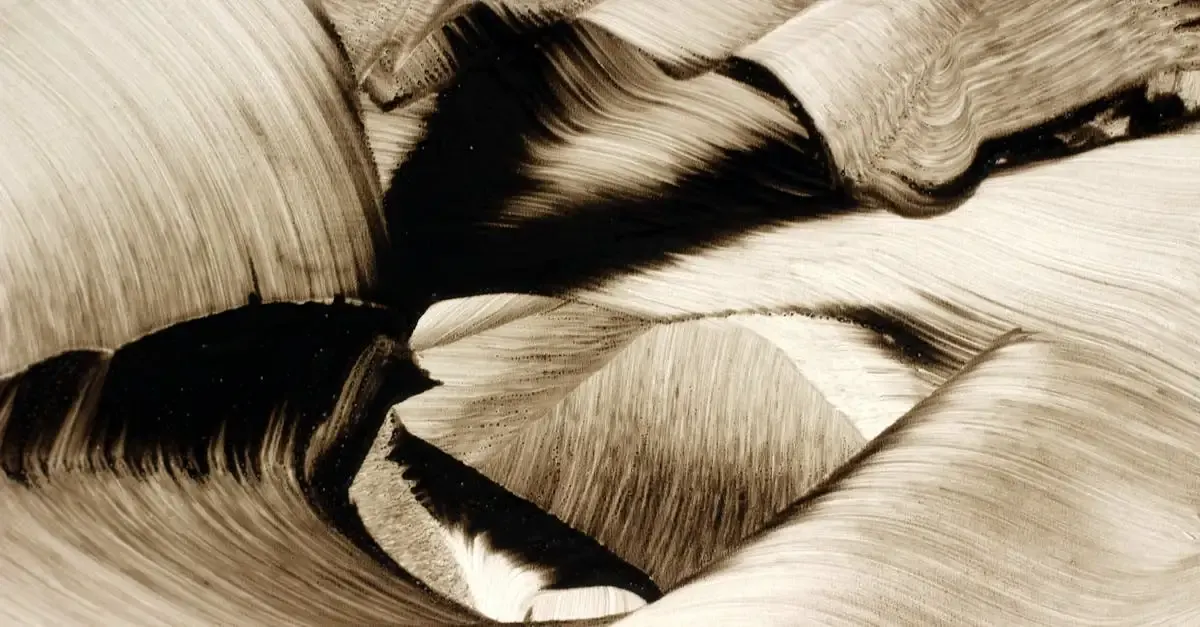
Wenn wir heute von Sepia-Fotografie sprechen, meinen wir meistens einen bestimmten Farbeffekt. Ursprünglich war Sepia eine chemische Behandlung im Dunkelkammerprozess. Man tauchte schwarz-weiße Abzüge in eine Lösung, die aus Tintenfischtinte – daher der Name Sepia, was griechisch für Tintenfisch ist – oder heute synthetischen Chemikalien bestand. Diese Behandlung stabilisierte das Silber im Papier und gab dem Bild diesen charakteristischen warmen, einfarbigen Braunton.
Warum ist das heute noch wichtig? Weil dieser Ton sofort eine Aura von Nostalgie und Wärme schafft. Ein Bild wirkt dadurch ruhiger, weniger plakativ als ein reines Schwarz-Weiß-Foto. Es mildert harte Kontraste ab und lenkt den Fokus stärker auf die Formen und die Komposition, statt auf die Farbe.
Der Unterschied zwischen Schwarz-Weiß und Sepia
Schwarz-Weiß-Fotografie kennt nur Schwarz, Weiß und Grauabstufungen. Sie betont Texturen und Kontraste sehr direkt. Sepia hingegen ist im Grunde eine monochrome Farbgebung, die im Bereich von warmem Braun liegt. Stell dir vor, du betrachtest ein Dokument aus einem alten Archiv. Dieser warme Unterton macht das Bild „weicher“ und oft emotional zugänglicher.
Wenn du zum Beispiel Porträts machst und die Hauttöne etwas schmeichelhafter darstellen möchtest, kann Sepia Wunder wirken. Es kaschiert kleine Unreinheiten besser als grelles Schwarz-Weiß und verleiht dem Gesicht eine gesunde, fast nostalgische Glut.
So erzeugst du den perfekten Sepia-Effekt heute
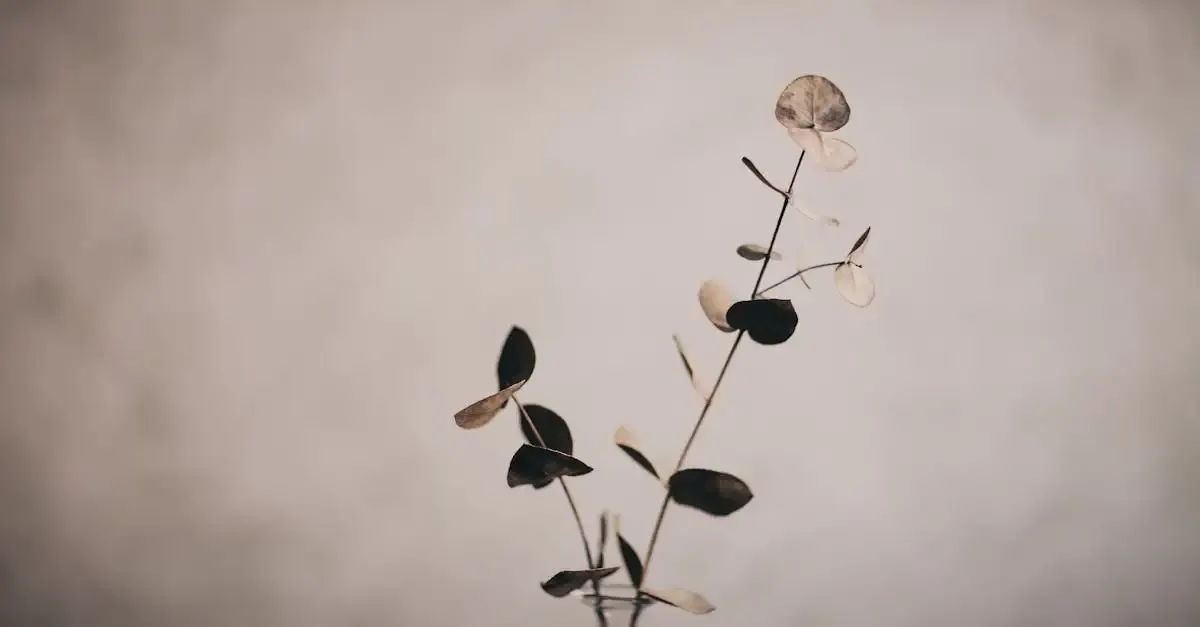
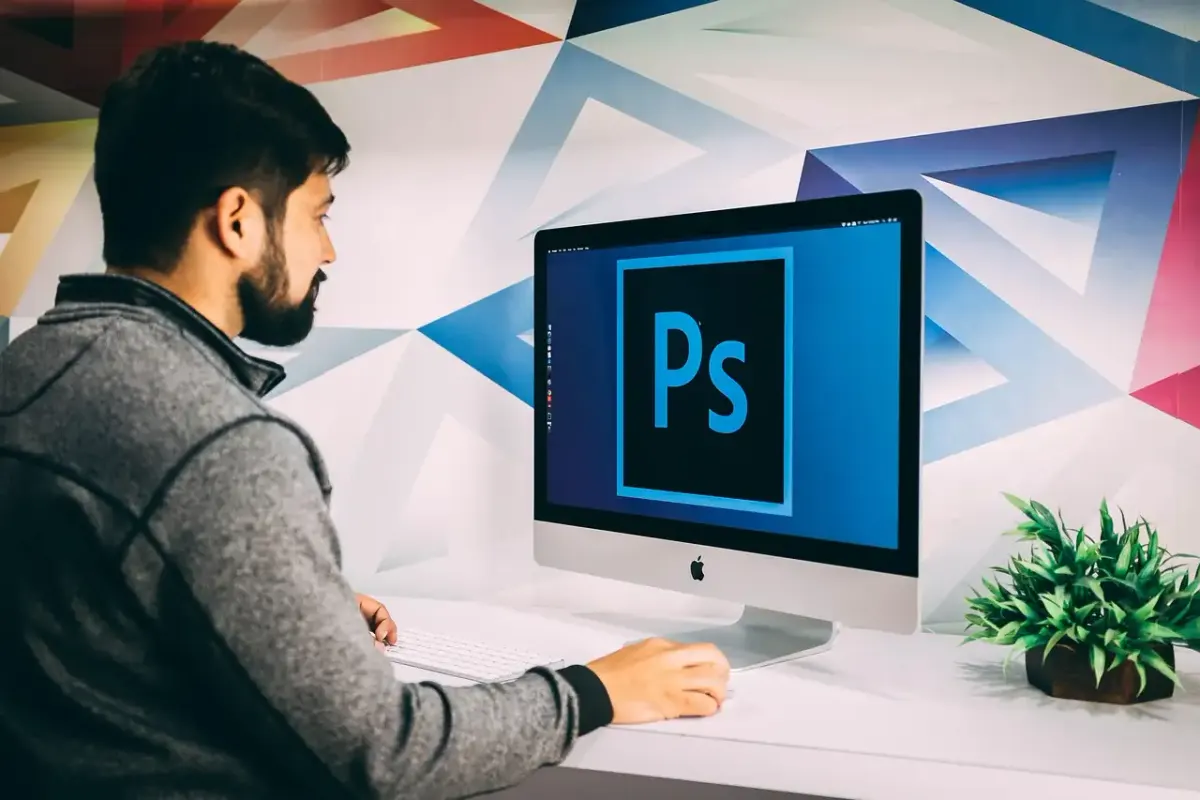
Die Zeiten, in denen du dafür Chemikalien mischen musstest, sind zum Glück vorbei. Heute nutzt du dafür deine Bildbearbeitungssoftware. Egal, ob du mit Photoshop, Lightroom oder einer einfachen Handy-App arbeitest – die Grundprinzipien sind dieselben. Das Ziel ist immer: Du entfernst alle Farben und ersetzt sie durch eine Braunton-Palette.
VIDEO: Sepia: A Legacy in Photography
Der Weg über die Schwarz-Weiß-Umwandlung
Der wichtigste Schritt ist fast immer die Umwandlung ins Monochrom (Schwarz-Weiß). Du kannst nicht einfach einen Braunfilter über ein farbiges Bild legen. Das sieht meistens künstlich aus. Gehe stattdessen so vor:
- Originalbild laden: Öffne dein Foto in deinem Bearbeitungsprogramm.
- In Schwarz-Weiß konvertieren: Nutze die Funktion zur Schwarz-Weiß-Konvertierung. Achte darauf, dass du die Graustufenwahl kontrollieren kannst. Hier entscheidest du, wie hell oder dunkel bestimmte ursprüngliche Farben (wie Rot oder Blau) im späteren Schwarz-Weiß-Bild erscheinen. Für den besten Sepia-Look wählst du oft etwas mehr Helligkeit für die Blautöne und etwas mehr Dunkelheit für Rottöne.
- Der Tönungsschritt (Toning): Jetzt kommt das eigentliche Sepia. Suche in deinem Programm nach dem Begriff „Tönung“ oder „Split Toning“ (getrennte Tönung). Du wählst hier Braun als Hauptfarbe für die Schatten und Mitteltöne. Die Stärke der Tönung bestimmst du selbst. Zu viel Sepia wirkt schnell überladen.
- Kontrast und Feinabstimmung: Oftmals wirkt Sepia besser, wenn die tiefsten Schwarz- und die hellsten Weißwerte leicht angehoben werden. Das nennt man „abdunkeln“ oder „auswaschen“. Das macht den Look authentischer, als wenn das Bild knallhart kontrastreich ist.
Wichtige Links
Hier ist eine kuratierte Liste von Links, die dir alles über Sepia fotografie verraten.
Tipps für eine natürliche Sepia-Tönung
Dein Ziel ist es, dass das Bild so aussieht, als wäre es echt gealtert, nicht als hätte jemand hastig einen Filter angewendet. Hier sind ein paar Tricks, die dir helfen, authentische Sepia-Bilder zu erstellen:
- Weniger ist oft mehr: Beginne mit einer sehr schwachen Tönung. Ein leichter Braunstich, der nur in den Lichtern sichtbar wird, ist oft eleganter als ein sattes Dunkelbraun.
- Den richtigen Farbton finden: Sepia ist nicht nur ein Braunton. Es kann ins Gelbliche gehen (für ein sehr altes, vergilbtes Aussehen) oder ins Rötliche (für einen wärmeren, romantischeren Touch). Experimentiere damit, ob du eher ein helles „Kaffee“-Braun oder ein tiefes „Walnuss“-Braun bevorzugst.
- Körnung hinzufügen: Alte Fotos hatten nie perfekte digitale Schärfe. Füge eine feine, unauffällige Körnung hinzu. Das kaschiert digitale Glätte und verstärkt den historischen Eindruck. Das ist besonders wichtig bei der digitale Sepia Fotografie.
- Weichzeichnen der Kontraste: Wenn du merkst, dass deine Schatten zu hart sind, nutze eine leichte Gradationskurve, um die Tiefen etwas anzuheben. Das simuliert den natürlichen Abbau des Silbergehalts im Laufe der Jahrzehnte.
Wann Sepia wirklich überzeugt
Nicht jedes Motiv schreit nach Sepia. Wenn du versuchst, eine moderne Architekturaufnahme mit sehr klaren Linien in Sepia zu tönen, kann das Ergebnis hölzern wirken. Überlege immer, welche Geschichte dein Bild erzählen soll.
Ideale Motive für den Braunton
Es gibt Situationen, da passt der warme Sepia-Ton einfach perfekt. Wenn du überlegst, ob du diesen Effekt anwenden solltest, denke an diese Situationen:
- Historische Orte und Architektur: Gebäude, die älter als du sind, gewinnen durch Sepia oft an Tiefe und Würde.
- Porträts und Familienfotos: Um ein Gefühl von Zeitlosigkeit oder Familiengeschichte zu vermitteln. Besonders gut funktioniert das bei Nahaufnahmen, bei denen die Augen im Mittelpunkt stehen.
- Naturaufnahmen mit starker Struktur: Alte, knorrige Bäume, steinige Küsten oder Landschaften, die Ruhe ausstrahlen. Hier unterstützt das Sepia die erdigen Töne.
- Stillleben mit Vintage-Charakter: Alte Bücher, Küchenutensilien oder verrostete Objekte. Die Tönung verstärkt die Textur dieser Gegenstände.
Typische Zweifel und wie du sie vermeidest
Du hast den Filter angewendet, aber das Bild sieht plötzlich flach aus. Oder es sieht aus, als hättest du den Regler einfach auf 100% geschoben. Keine Sorge, das passiert jedem am Anfang.
Zweifel 1: „Mein Bild sieht künstlich aus, wie ein billiger Filter.“
Das liegt meistens daran, dass du die Schwarz-Weiß-Umwandlung nicht kontrolliert hast. Die Farben sind weg, aber die Helligkeitsunterschiede (die Luminanz) spiegeln nicht die Tiefe eines echten Monochromfotos wider. Gehe zurück zum Schritt der Graustufen-Umwandlung und spiele mit den Reglern für Blau und Rot, bis die Struktur im Bild betont wird, bevor du die Tönung hinzufügst.
Zweifel 2: „Es ist mir zu dunkel und trist.“
Sepia kann leicht melancholisch wirken. Um das zu verhindern, musst du das Bild „aufhellen“. Das machst du, indem du die schwarzen Punkte im Bild anhebst (die Tiefen weniger tief machst) und die Mitteltöne behutsam anpasst. Ein leicht aufgehellter, warmer Look ist oft lebendiger als ein tiefbraunes, fast schwarzes Bild.
Wenn du Bilder mit dem Titel Tipps zur Sepia Fotografie suchst, wirst du oft hören, dass man die Farbtemperatur anpassen soll. Das ist im Grunde das Gleiche: Du fügst dem Bild Wärme hinzu, aber du tust es schrittweise, nachdem die Farbe entfernt wurde.
Sepia im Zeitalter der digitalen Bearbeitung
Die größte Freiheit hast du heute in der digitalen Welt. Du bist nicht mehr auf eine feste Tönung beschränkt. Viele moderne Programme erlauben dir, nicht nur die Schatten zu tönen, sondern auch die Lichter leicht anders zu färben. Diesen Effekt nennt man oft „gesplittete Tönung“.
Für eine sehr subtile, moderne Interpretation der Sepia-Fotografie kannst du versuchen, die Schatten in einem leichten Braunton zu halten, die Lichter aber fast neutral oder nur minimal ins Beige gehend zu lassen. Das gibt dem Bild Tiefe, ohne dass es komplett nach einem alten Abzug aussieht. Es ist deine persönliche Interpretation des Klassikers.
Wenn du nach Anleitung für Sepia Fotos am Computer suchst, achte immer darauf, ob das Programm dir erlaubt, die Intensität der Tönung separat für die dunklen und hellen Bildbereiche einzustellen. Das ist der Schlüssel zu professionell aussehenden Ergebnissen und weg von dem „Ein-Klick-Filter“-Gefühl.